

File Manager di Typhoon dipakai buat melihat, mengunggah, dan merapikan file website, tanpa aplikasi tambahan.
Klik menu File di sebelah kiri. Folder website kamu ada di public_html.
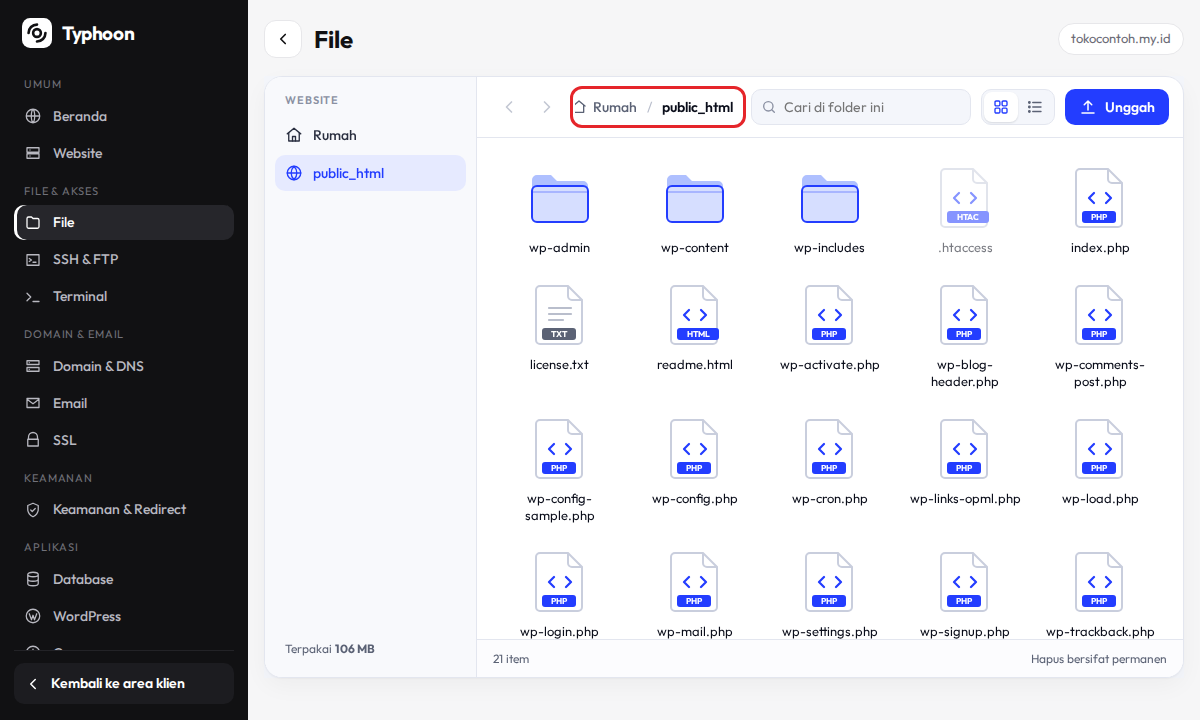
Pindah folder dengan klik dua kali pada foldernya. Jalur folder tampil di bagian atas, klik salah satunya buat naik ke folder itu. Tombol panah mundur dan maju bekerja seperti di browser.
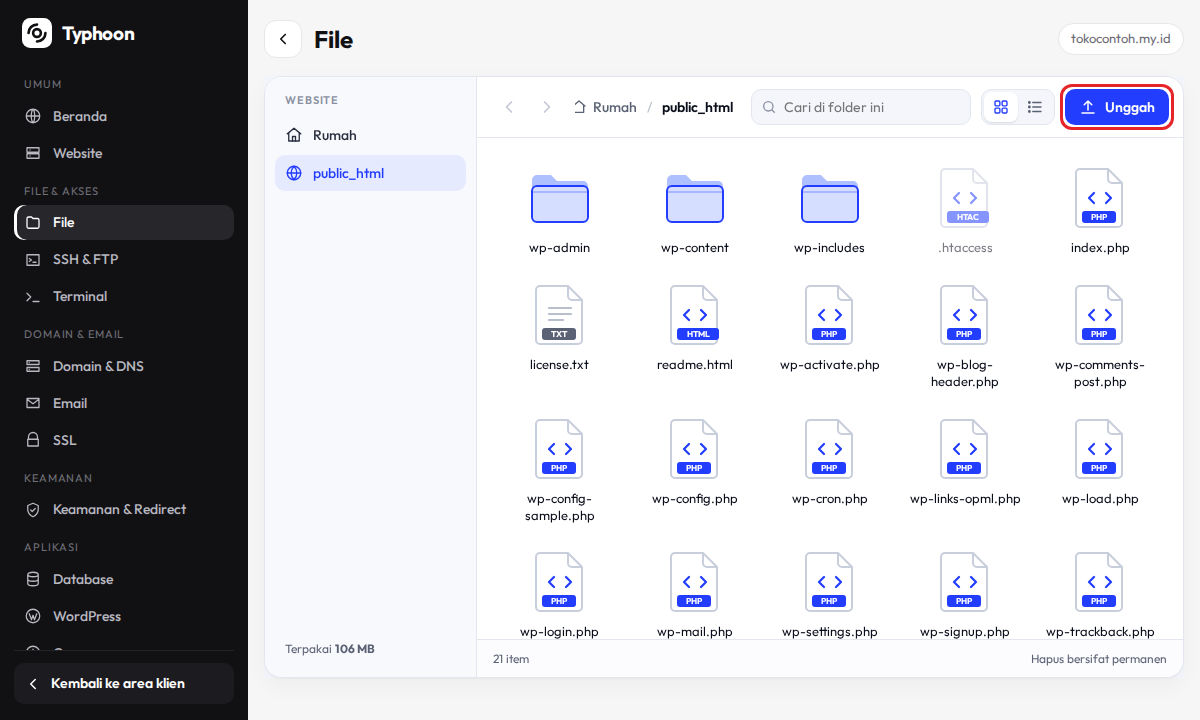
Klik Unggah, lalu pilih File atau Folder. Kamu juga bisa menyeret file dari komputer langsung ke jendela File Manager.
Klik kanan file atau folder buat membuka menu: Buka, Unduh, Ganti nama, Hapus, atau Folder baru. Klik kanan di ruang kosong buat Unggah file di sini. Kolom pencarian di atas mencari nama file di folder yang lagi terbuka.
Ganti tampilan antara ikon dan daftar lewat dua tombol di sebelah kolom pencarian.
Tips: File yang dihapus tidak bisa dikembalikan. Buat cadangan dulu kalau kamu mau menghapus banyak file sekaligus.
