

SSH membiarkan kamu masuk ke server website lewat command line. Di Typhoon kamu masuk memakai kunci, bukan password, jadi kunci publik komputermu cukup didaftarkan sekali.
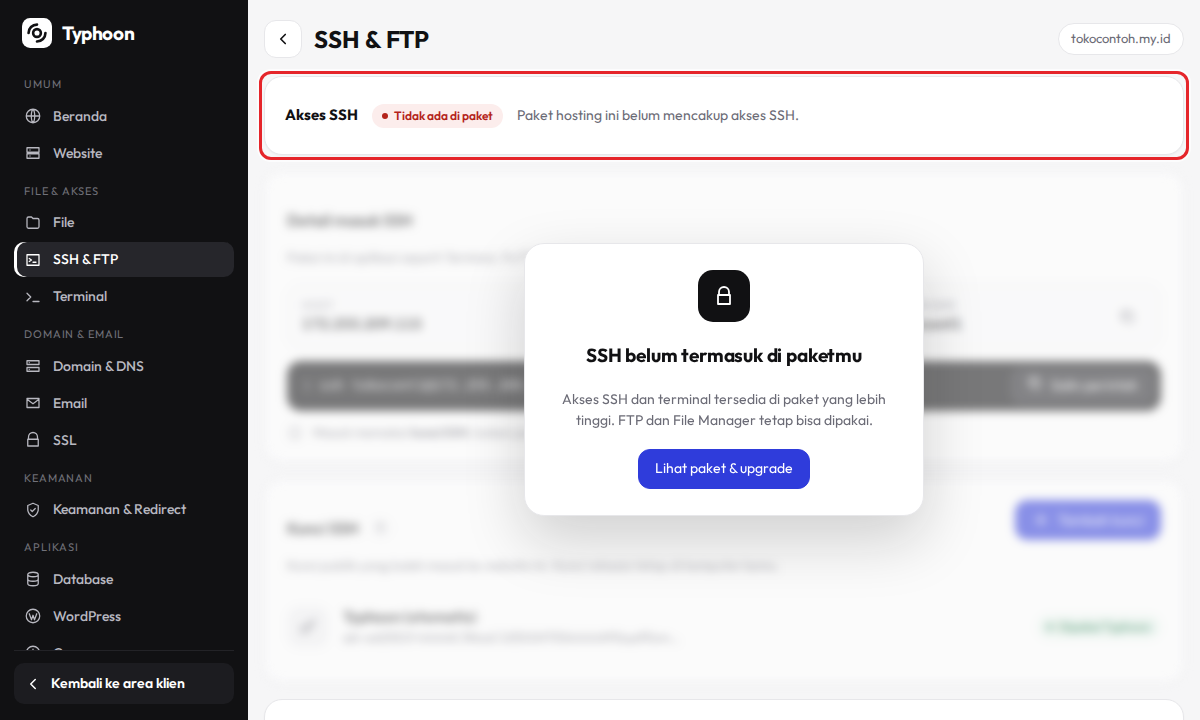
Klik menu SSH & FTP di sebelah kiri. Lihat kartu Akses SSH di bagian paling atas. Statusnya ada tiga: Aktif, Belum diaktifkan, atau Tidak ada di paket.
Kalau statusnya Belum diaktifkan, artinya paketmu mencakup SSH tapi belum dinyalakan. Klik Aktifkan SSH, tunggu sebentar sampai statusnya jadi Aktif.
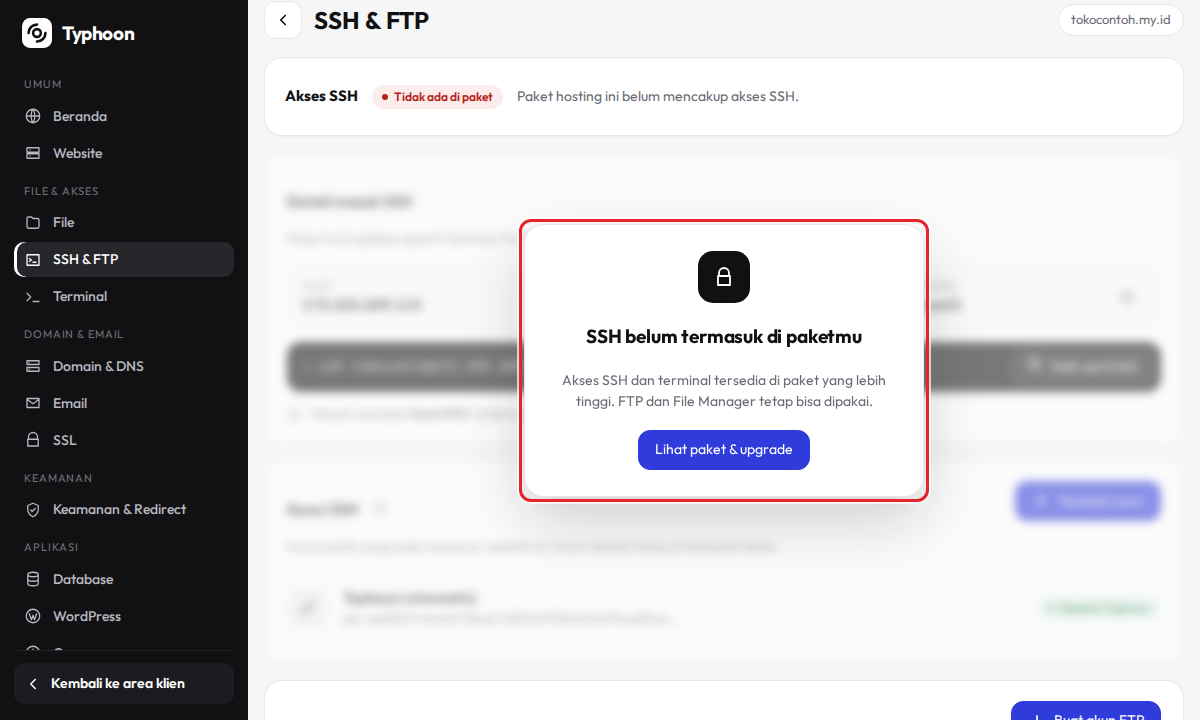
Kalau statusnya Tidak ada di paket, bagian detail masuk dan kunci tampil buram dan muncul kartu SSH belum termasuk di paketmu. Klik Lihat paket & upgrade untuk pindah ke paket yang mencakup SSH. FTP dan File Manager tetap bisa dipakai.
Belum punya kunci? Buka kartu Cara membuat kunci SSH di bagian bawah halaman, pilih Windows, Mac, atau Linux, lalu ikuti tiga langkahnya. Intinya menjalankan
ssh-keygen -t ed25519 -C "email-kamu@contoh.com"dan menekan Enter sampai selesai.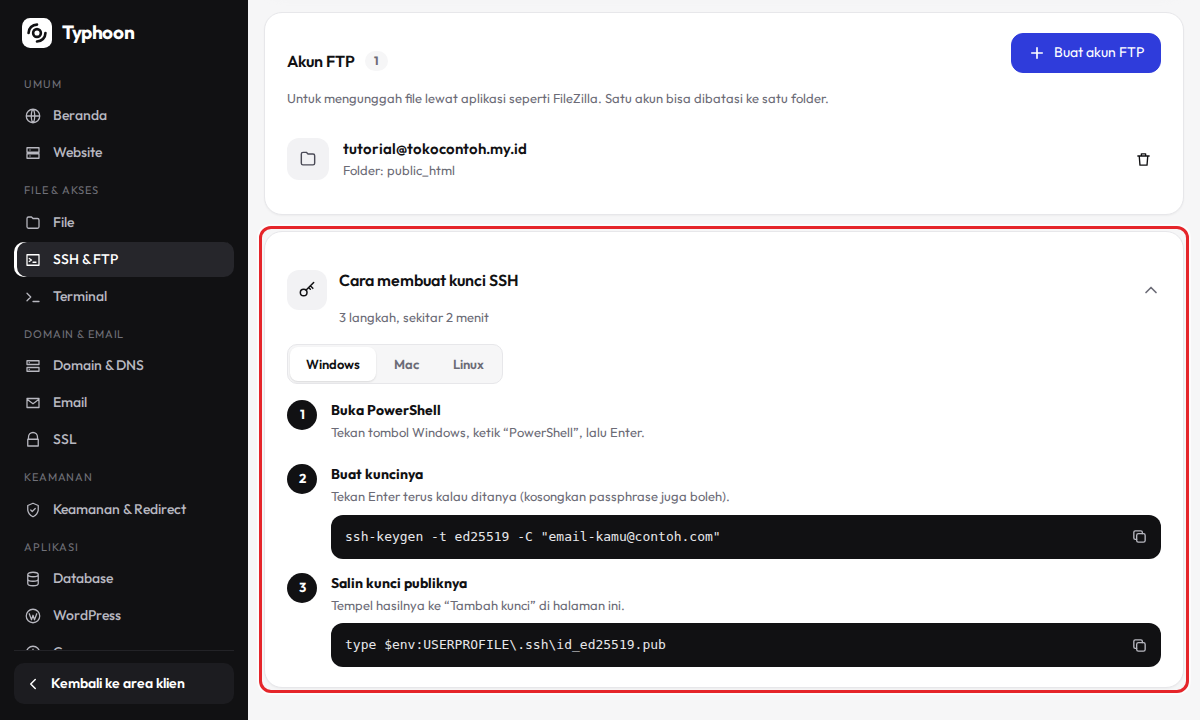
Perintah tadi menghasilkan dua file. Yang berakhiran
.pubadalah kunci publik. Buka file itu dan salin seluruh isinya.Kembali ke Typhoon, klik Tambah kunci di kartu Kunci SSH. Isi Nama kunci (misalnya "Laptop kantor") dan tempel kunci publik tadi. Typhoon mengecek formatnya otomatis. Kunci rahasia (yang mengandung
PRIVATE KEY) ditolak, begitu juga nama atau kunci yang sudah terdaftar. Klik Tambah kunci.Untuk masuk, lihat kartu Detail masuk SSH: ada host, port, username, dan perintah
ssh username@host. Klik Salin perintah, lalu tempel di terminal komputermu.
Tips: Hapus kunci lewat ikon tempat sampah kalau komputernya sudah tidak dipakai, supaya hanya perangkat yang kamu percaya yang bisa masuk.
