

Staging adalah salinan website kamu di alamat percobaan. Kamu bisa ganti tema, update plugin, atau ubah kode di staging tanpa mengganggu pengunjung. Kalau hasilnya sudah oke, dorong (push) ke website live.
Membuat staging
Buka website live kamu di Typhoon, lalu klik menu Staging di sebelah kiri. Angka Staging di kanan atas kartu menunjukkan berapa staging yang sudah dipakai dari jatah paketmu.
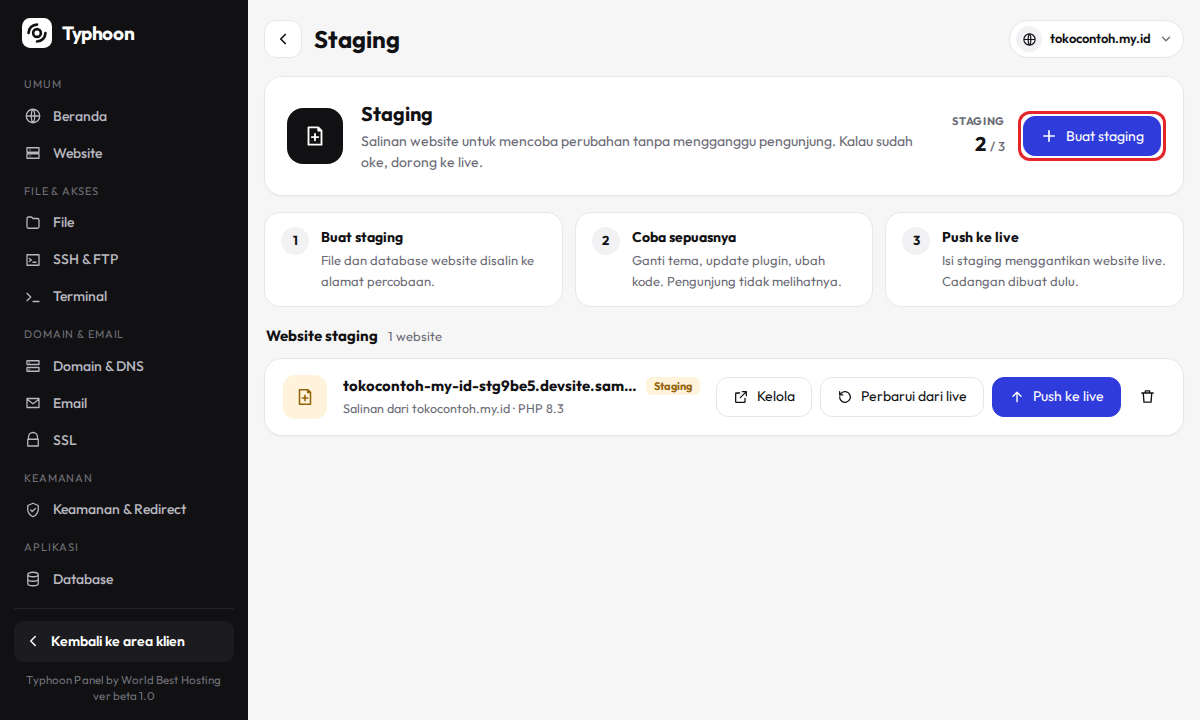
Klik Buat staging. Typhoon menyalin file dan database website ke alamat percobaan. Biasanya selesai dalam hitungan detik sampai beberapa menit, tergantung ukuran website. Kamu boleh meninggalkan halaman selama proses berjalan.
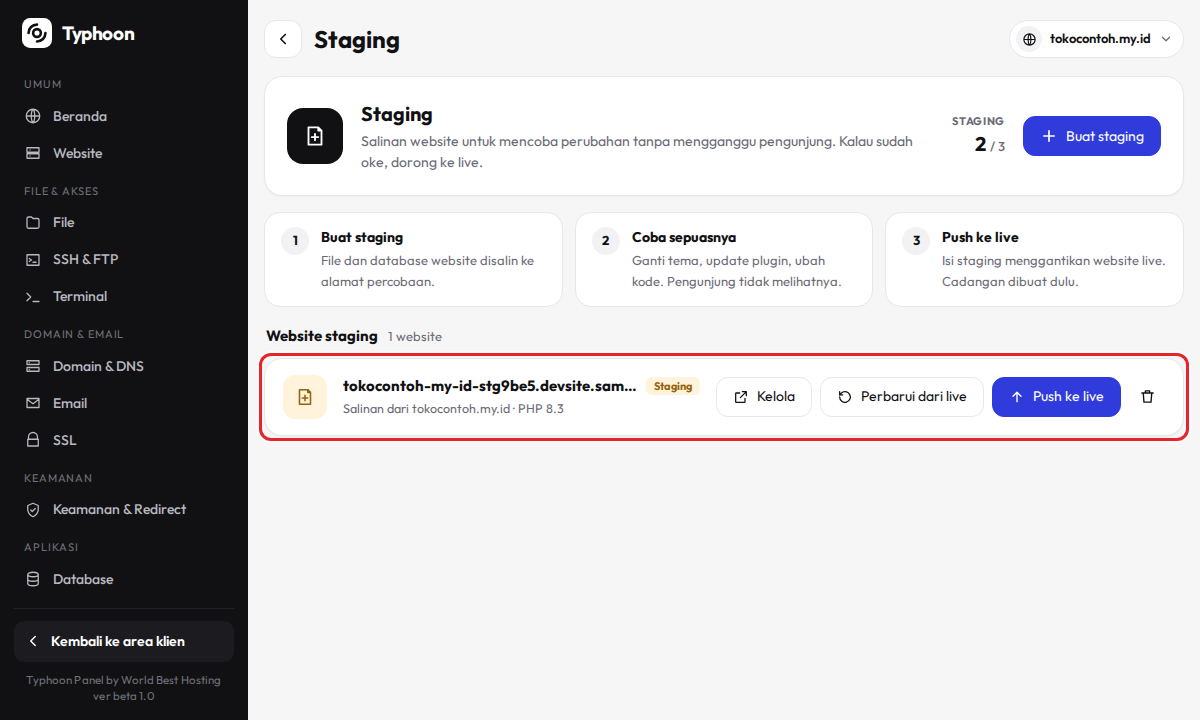
Staging baru muncul di daftar Website staging dengan label Staging. Klik alamatnya buat melihat hasilnya di browser.
Mengubah isi staging
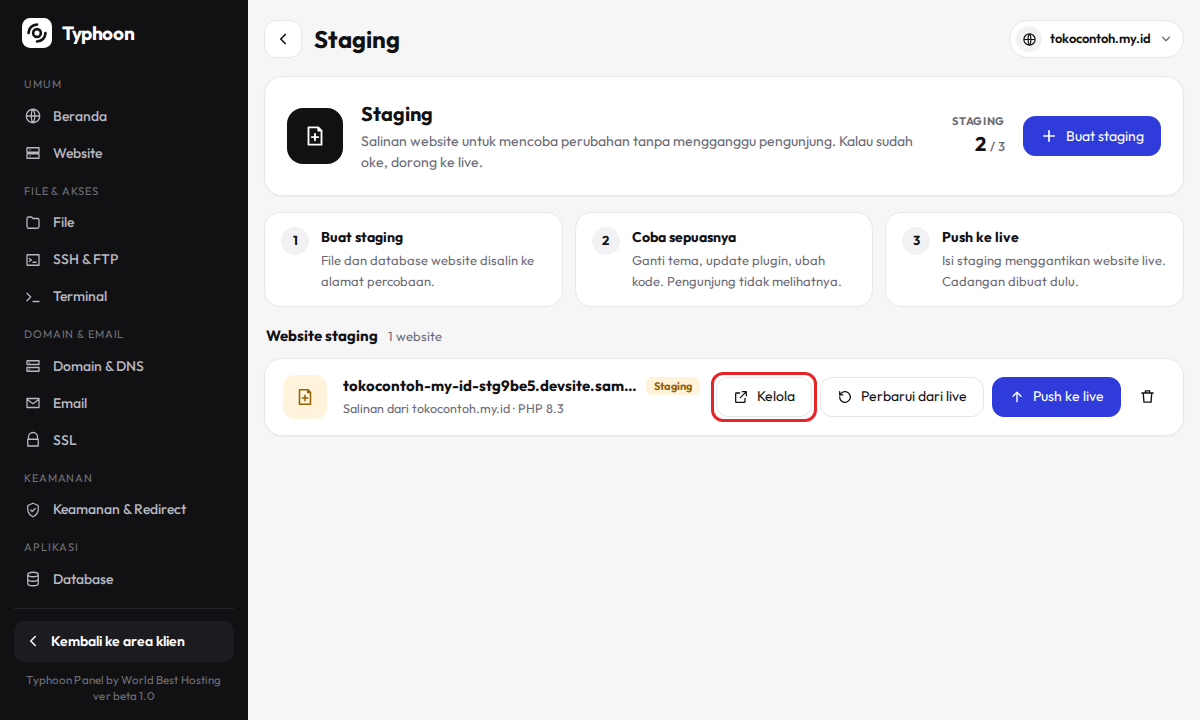
Klik Kelola di baris staging. Typhoon pindah ke website staging itu, jadi File, Database, WordPress, dan menu lain mengatur staging, bukan live. Pindah balik ke live lewat tombol nama website di kanan atas.
Memperbarui staging dari live
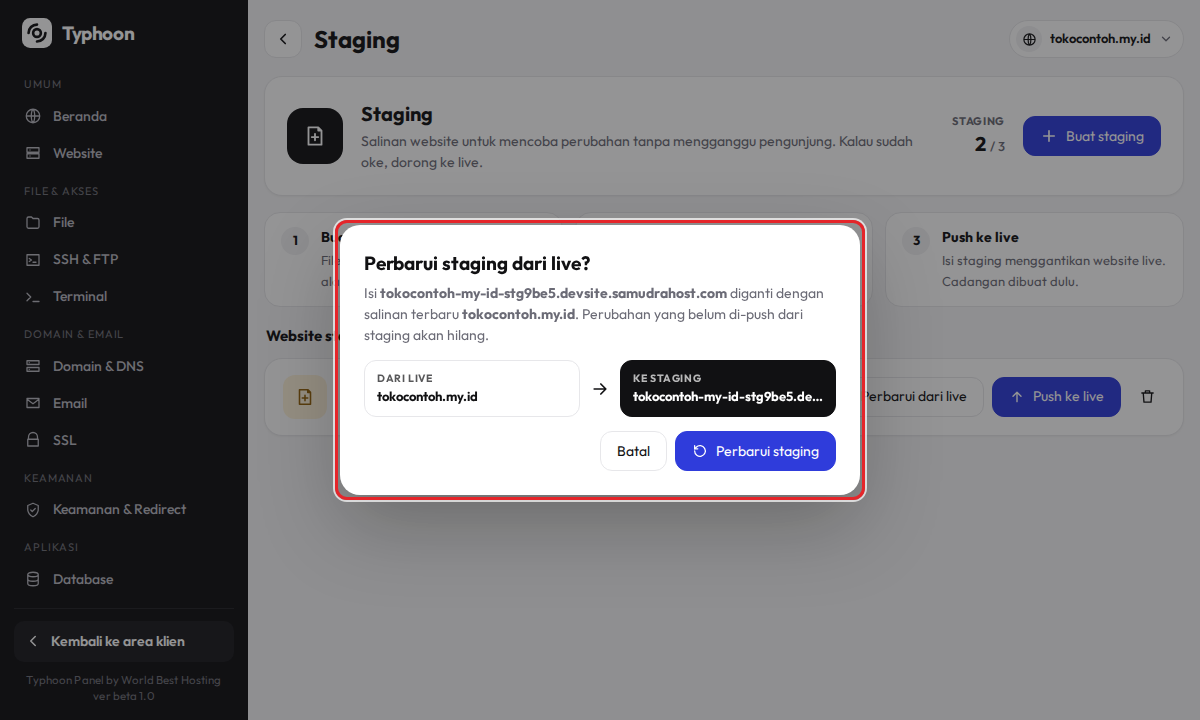
Kalau live sudah berubah dan kamu mau staging sama lagi, klik Perbarui dari live, lalu Perbarui staging. Isi staging diganti dengan salinan terbaru website live. Perubahan di staging yang belum di-push akan hilang.
Push staging ke live
Klik Push ke live di baris staging. Dialog menampilkan arah salinannya: dari staging ke website live.
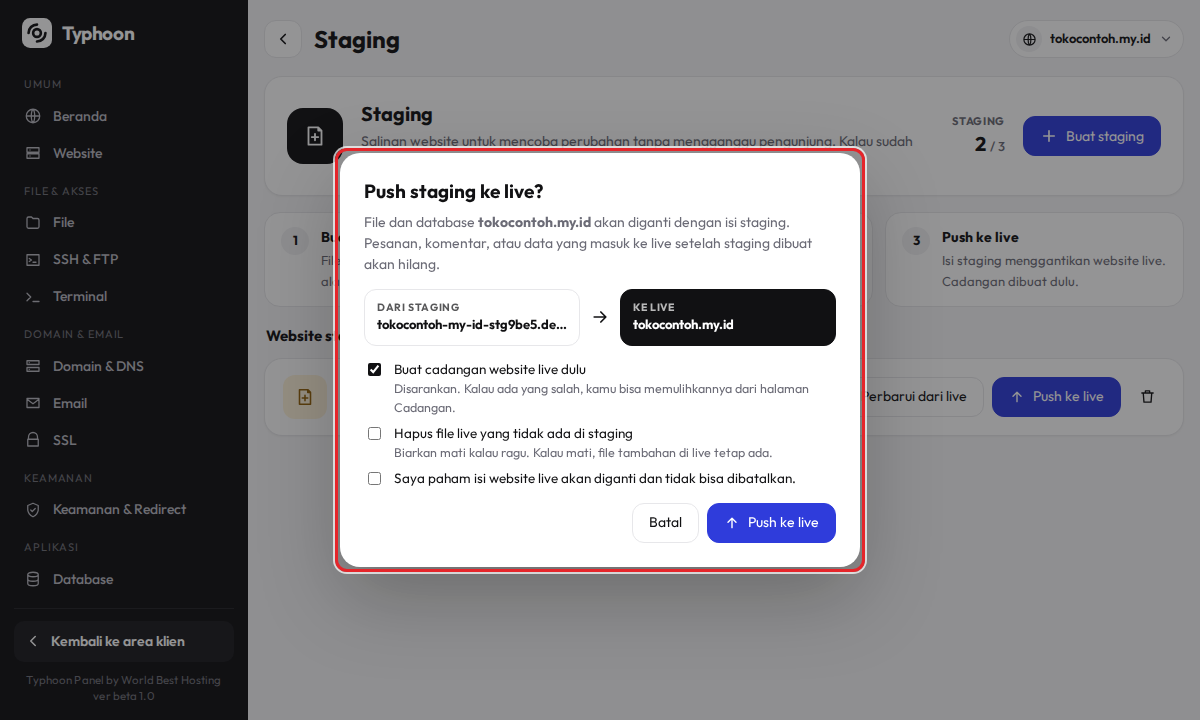
Biarkan Buat cadangan website live dulu tetap tercentang. Kalau ada yang salah, kamu bisa memulihkan live dari halaman Cadangan.
Pilihan Hapus file live yang tidak ada di staging sebaiknya dibiarkan mati kalau ragu. Centang Saya paham, lalu klik Push ke live. File dan database live diganti dengan isi staging.
Menghapus staging
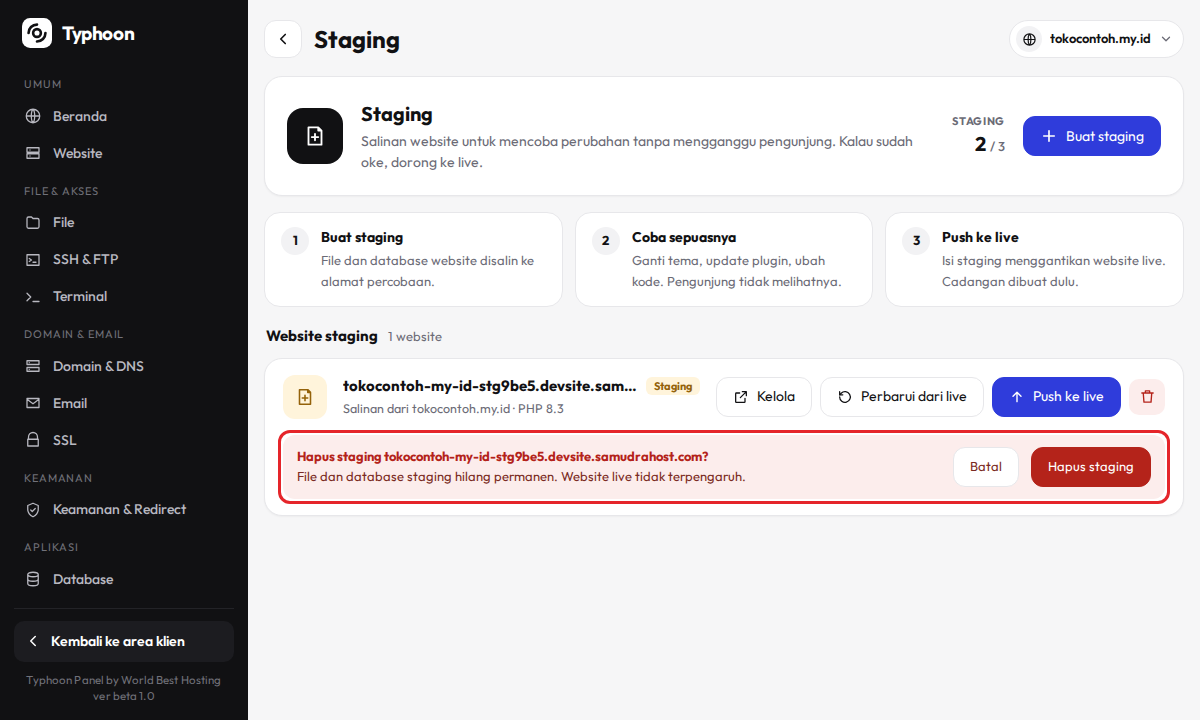
Klik ikon tempat sampah di baris staging, lalu Hapus staging. File dan database staging hilang permanen. Website live tidak ikut terpengaruh.
Tips: Push ke live menimpa database. Pesanan, komentar, atau pendaftaran yang masuk ke live setelah staging dibuat akan hilang. Untuk toko yang ramai, push di jam sepi dan perbarui staging dari live sesaat sebelum mulai mengubah.
