

Terminal di Typhoon membuka command line server langsung dari browser, jadi kamu tidak perlu aplikasi SSH. Kamu masuk otomatis sebagai akun website kamu.
Klik Terminal di menu sebelah kiri, bagian File & akses. Titik hijau dan tulisan Tersambung di atas kotak berarti kamu sudah masuk. Kalau paketmu belum mencakup SSH, halaman ini diburamkan dan muncul kartu Terminal belum termasuk di paketmu dengan tombol Lihat paket & upgrade.
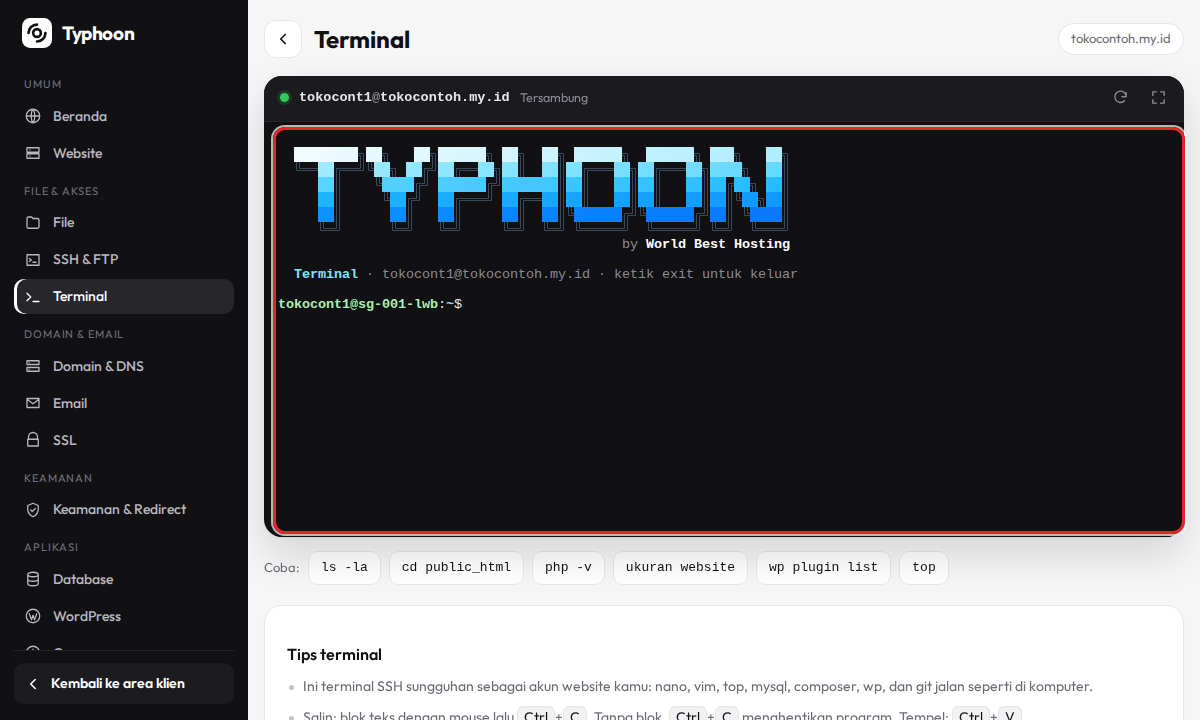
Ketik perintah, lalu tekan Enter.
nano,vim,top,mysql,composer,wp, dangitjalan seperti di komputer sendiri.Malas mengetik? Di bawah kotak ada baris Coba: dengan tombol ls -la, cd public_html, php -v, ukuran website, wp plugin list, dan top. Klik salah satu dan perintahnya langsung dijalankan.
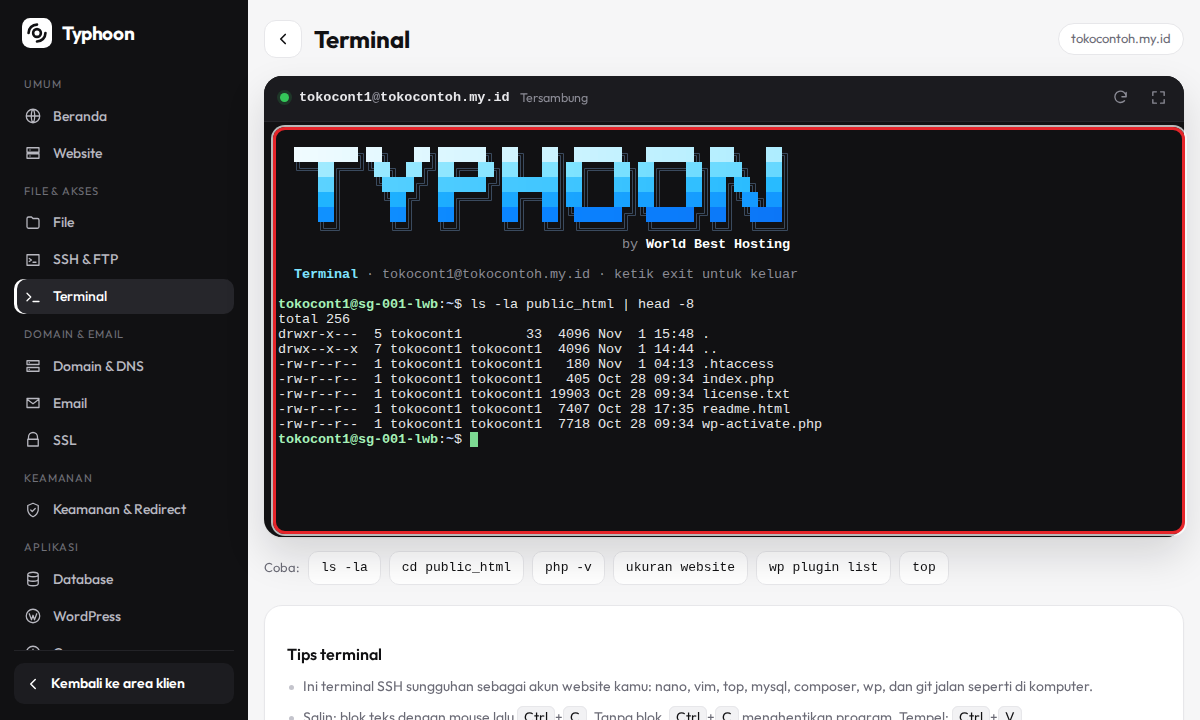
Untuk menyalin, blok teks dengan mouse lalu tekan Ctrl+C. Kalau tidak ada teks yang diblok, Ctrl+C menghentikan program yang sedang jalan. Untuk menempel, tekan Ctrl+V.
Butuh layar yang lebih luas? Klik tombol Layar penuh di pojok kanan atas kotak terminal. Tombol Sesi baru di sebelahnya membuka sesi yang bersih.
Kalau sudah selesai, ketik
exit. Sesi juga ditutup otomatis kalau halaman ditutup atau 30 menit tidak dipakai. Klik Sambung lagi untuk masuk kembali.
Tips: Untuk proses yang lama, jalankan dengan nohup perintah > log.txt 2>&1 & supaya tetap berjalan walau sesinya tertutup.
