

Plugin dan tema yang sudah lama tidak diperbarui bisa jadi celah keamanan. Dari halaman WordPress di Typhoon kamu bisa memperbarui, menyalakan, dan mengganti tanpa membuka wp-admin.
Klik menu WordPress, lalu buka tab Plugin. Cari plugin lewat kotak Cari plugin, atau saring dengan tombol Semua, Aktif, Nonaktif, dan Perlu diperbarui. Angka di tiap tombol adalah jumlahnya.
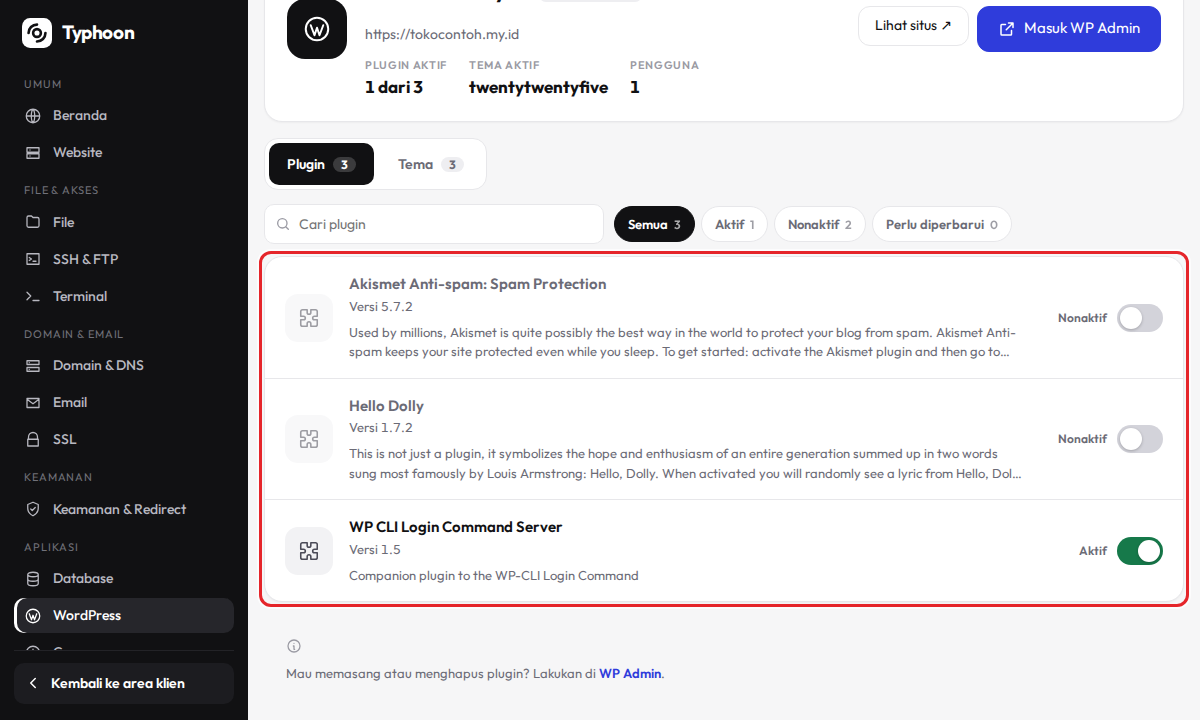
Untuk menyalakan atau mematikan plugin, geser sakelar di sebelah kanannya. Pesan di bagian bawah layar punya tombol Urungkan beberapa detik, jadi salah klik masih bisa dibatalkan.
Plugin yang punya versi baru diberi label Pembaruan dan tulisan "Tersedia" dengan nomor versinya. Klik Perbarui di barisnya. Kalau banyak, klik Perbarui semua di spanduk "N pembaruan tersedia" di atas daftar.
Buka tab Tema. Tiap tema tampil sebagai kartu, dan tema yang sedang dipakai berlencana Aktif.
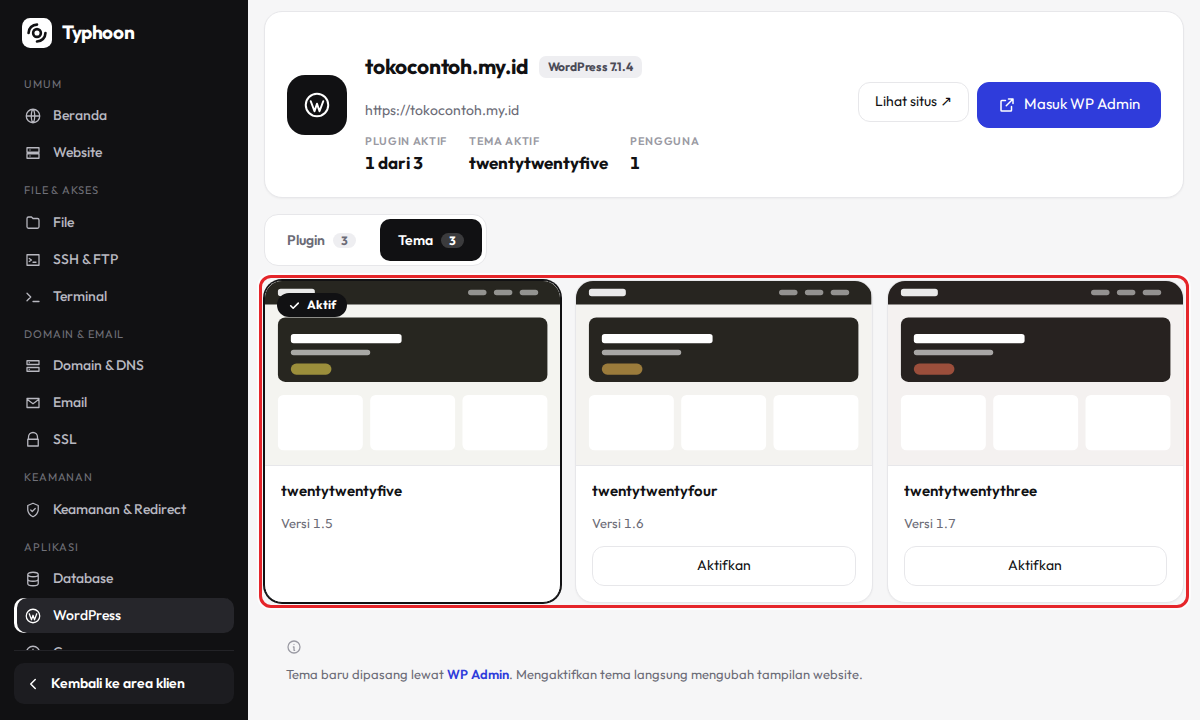
Untuk mengganti tema, klik Aktifkan di tema pilihanmu. Typhoon bertanya dulu karena tampilan website langsung berubah. Klik Ya, aktifkan. Kalau hasilnya tidak cocok, tombol Urungkan mengembalikan tema sebelumnya.
Tema yang punya versi baru memiliki tombol Perbarui di kartunya.
Tips: Buat cadangan lewat menu Cadangan sebelum klik Perbarui semua, terutama di website yang ramai.
