

Cron menjalankan perintah otomatis sesuai jadwal, misalnya mengirim laporan tiap pagi atau memicu tugas WordPress tiap jam.
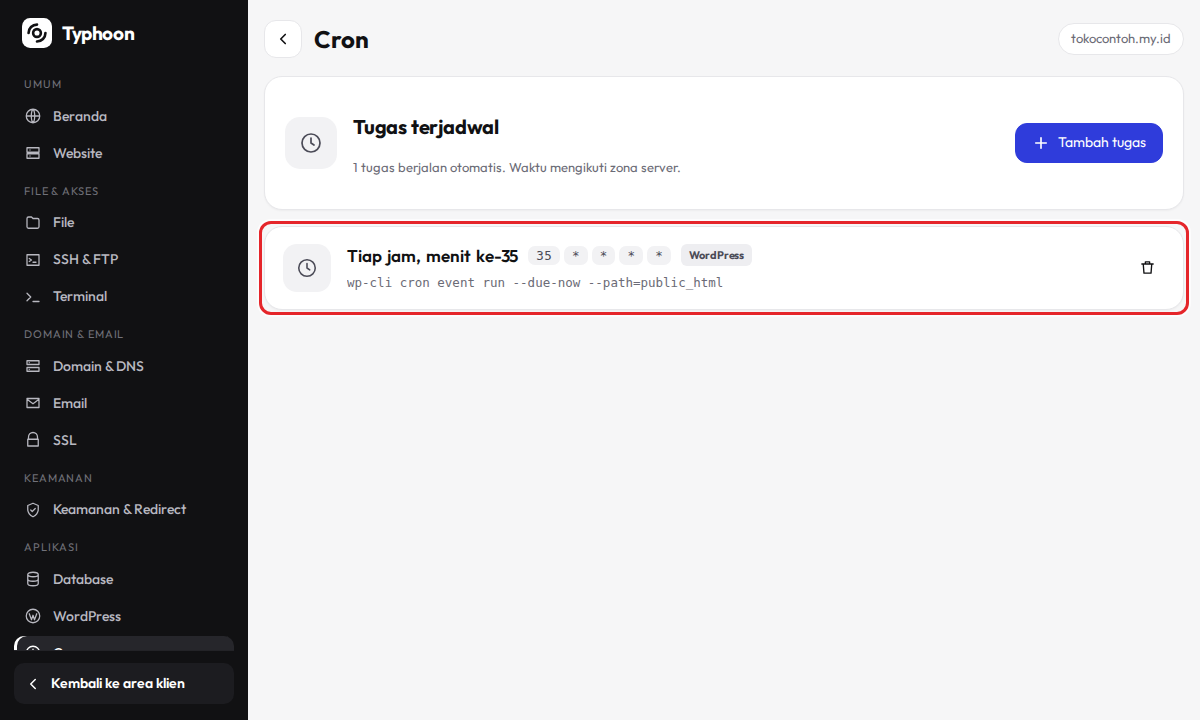
Klik menu Cron. Tiap tugas tampil dengan jadwal dalam bahasa biasa, misalnya "Tiap jam, menit ke-35", lalu lima kolom jadwalnya dan perintahnya. Tugas bertanda WordPress dibuat oleh WordPress sendiri.
Klik Tambah tugas. Di bagian Kapan dijalankan, pilih salah satu: Tiap beberapa menit, Tiap jam, Tiap hari, Tiap minggu, Tiap bulan, atau Kustom.
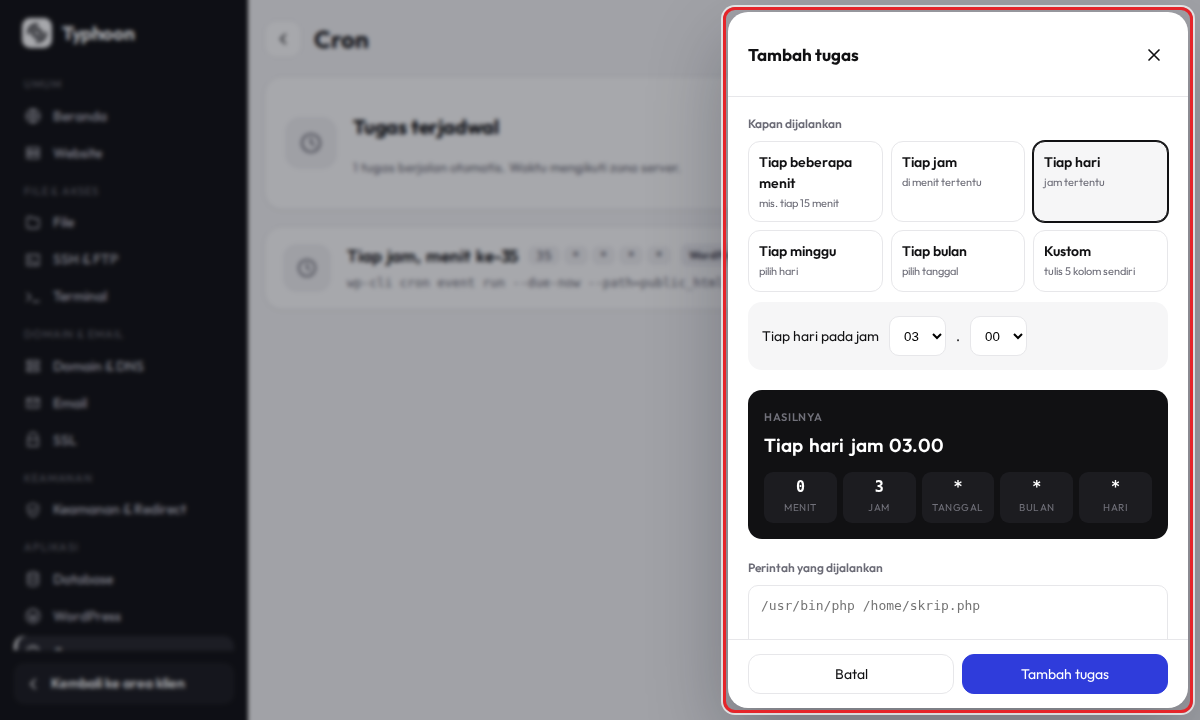
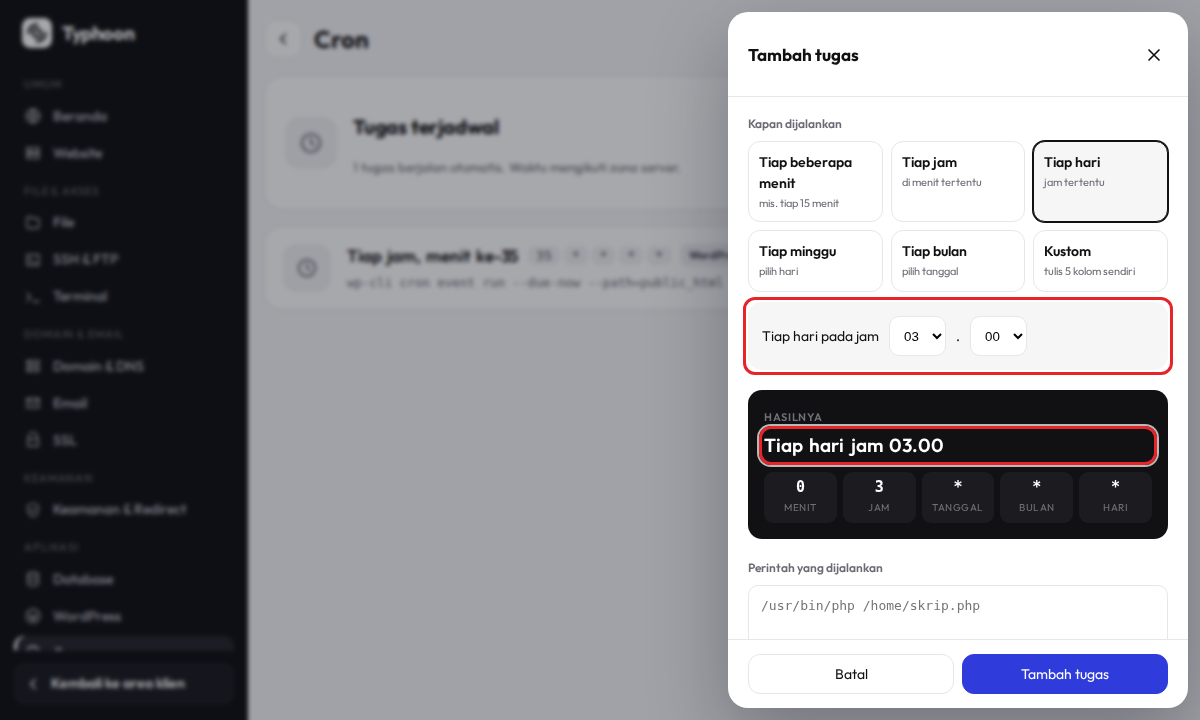
Atur waktunya, misalnya jam dan menit untuk Tiap hari. Kotak hitam Hasilnya menuliskan jadwalmu dalam bahasa biasa beserta lima kolomnya, jadi kamu bisa memastikan sudah sesuai. Waktu mengikuti zona waktu server.
Pilih Kustom kalau mau menulis sendiri lima kolomnya: menit, jam, tanggal, bulan, dan hari. Isi angka,
*untuk semua,*/5untuk tiap 5, atau1-5untuk rentang. Untuk hari, 0 berarti Minggu. Kolom yang salah diberi tanda.Isi Perintah yang dijalankan dalam satu baris. Tombol Skrip PHP, WordPress cron, dan Panggil alamat web mengisi contohnya. Klik Tambah tugas.
Untuk menghapus, klik ikon tempat sampah di tugasnya, lalu Hapus tugas. Penghapusan tidak bisa diurungkan.
Tips: Pilih jarak 5 menit atau lebih. Jadwal tiap menit atau tiap beberapa menit memunculkan peringatan karena bisa memperlambat website.
