

Ekstensi menambah kemampuan PHP, sedangkan log error menunjukkan kenapa website bermasalah. Keduanya ada di halaman PHP.
Klik menu PHP, lalu turun ke kartu Ekstensi. Angka di sebelah judulnya menunjukkan berapa ekstensi yang aktif, tersedia, dan bawaan.
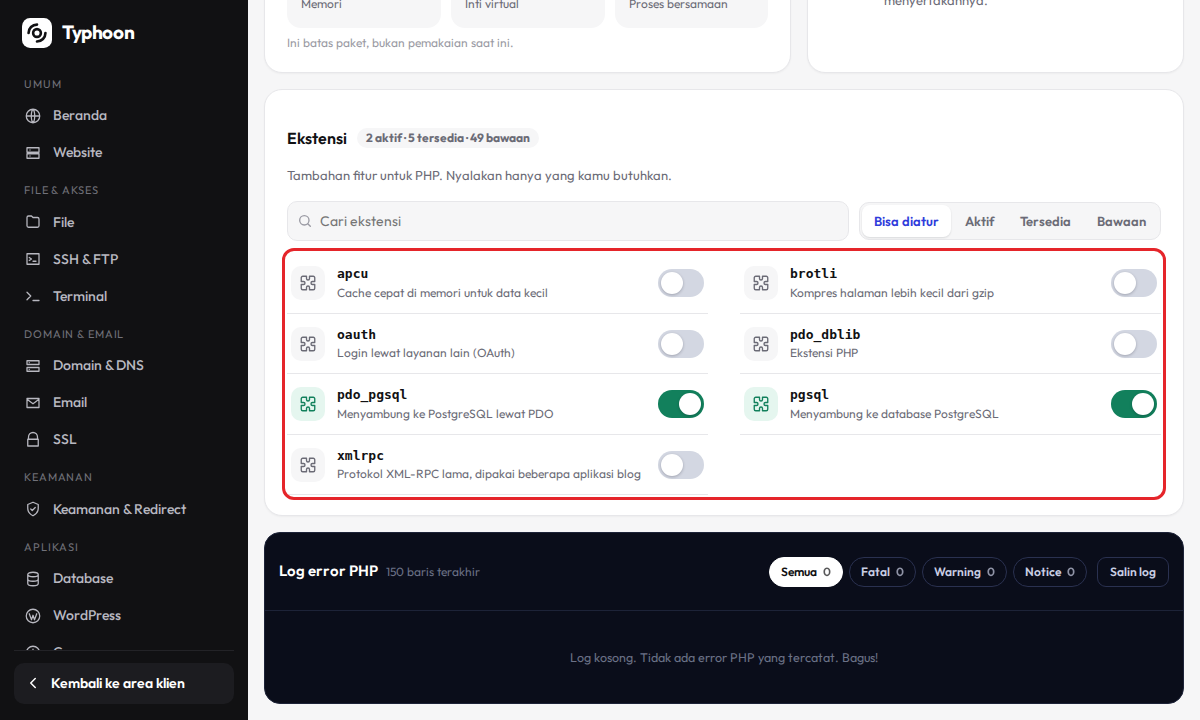
Pakai tab di kanan atas kartu: Bisa diatur (yang boleh kamu nyalakan atau matikan, ini tab yang terbuka lebih dulu), Aktif, Tersedia, dan Bawaan. Kotak Cari ekstensi membantu kalau kamu tahu namanya.
Geser sakelar di sebelah ekstensi untuk menyalakan atau mematikannya. Hijau berarti aktif. Misalnya
apcumenyimpan cache cepat di memori, danbrotlimengompres halaman lebih kecil dari gzip. Pesan di bawah layar punya tombol Urungkan.Turun ke panel gelap Log error PHP. Panel ini menampilkan 150 baris terakhir. Kalau tidak ada error, kamu melihat tulisan "Log kosong. Tidak ada error PHP yang tercatat."
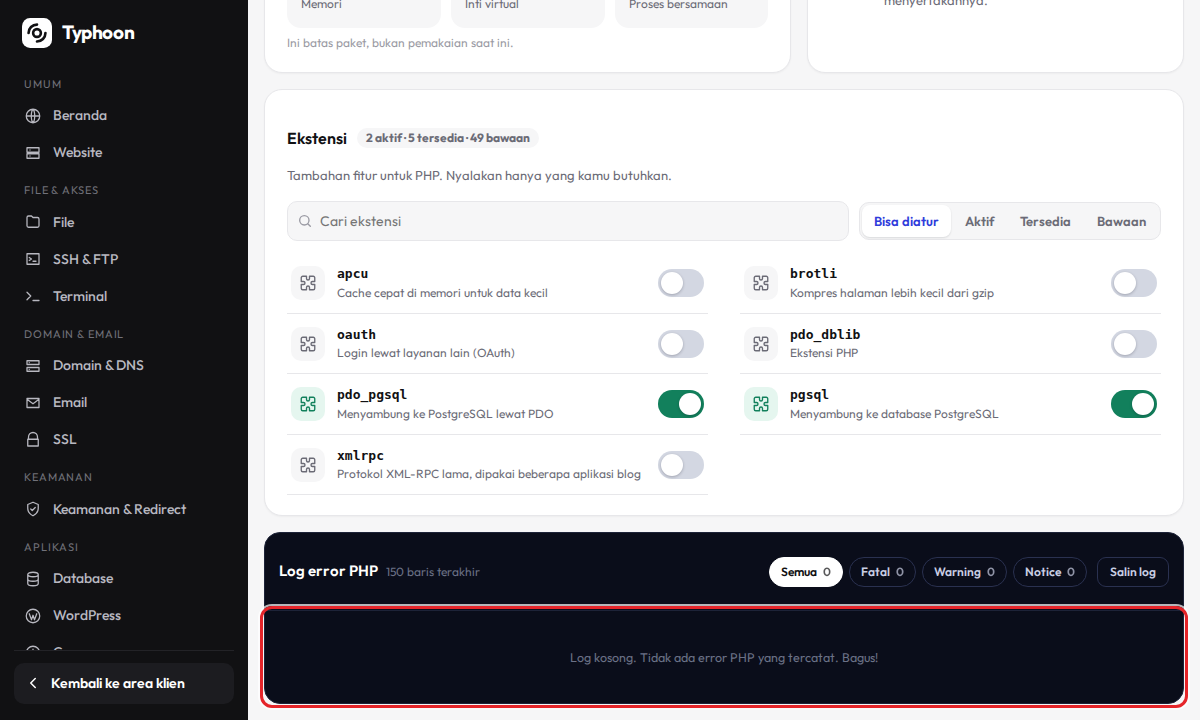
Kalau ada baris, warnanya menunjukkan tingkatnya: Fatal, Warning, atau Notice. Tombol Semua, Fatal, Warning, dan Notice menyaring tampilan, dan angkanya adalah jumlah baris.
Klik Salin log untuk menyalin semua barisnya, misalnya untuk dikirim ke developer atau tim support.
Tips: Mulai dari baris Fatal, karena itu yang membuat halaman gagal tampil. Warning dan Notice biasanya tidak menghentikan website.
