

Cadangan menyimpan salinan file, database, dan email website kamu, jadi bisa dikembalikan kalau ada yang salah.
Klik menu Cadangan. Cadangan dikelompokkan per hari (Hari ini, Kemarin, Minggu ini, Lebih lama), dan tiap cadangan punya lencana File, Database, dan Email. Kalau belum ada, kamu melihat tulisan Belum ada cadangan.
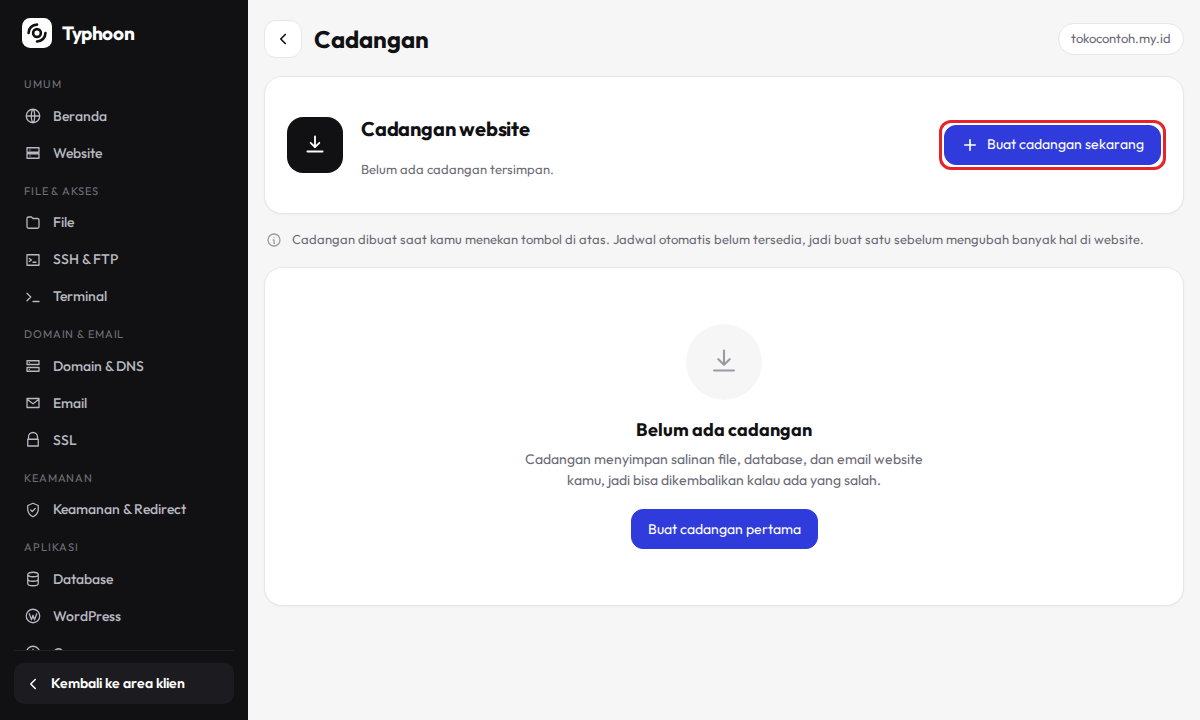
Klik Buat cadangan sekarang (atau Buat cadangan pertama). Progresnya tampil bertahap: file website, database, lalu email. Setelah selesai, cadangan baru muncul di paling atas.
Kalau muncul kartu Cadangan belum bisa dibuat, artinya server belum punya tempat penyimpanan cadangan. Website kamu tidak berubah. Klik Coba lagi, atau Hubungi kami kalau tetap gagal.
Untuk memulihkan, klik Pulihkan di cadangan yang kamu pilih. Dialog besar menampilkan "Sekarang" dan "Cadangan" berdampingan, lalu daftar apa yang akan terjadi. Memulihkan mengganti isi website sekarang, dan perubahan yang dibuat setelah waktu cadangan itu akan hilang.
Mau jaga-jaga? Klik Simpan kondisi sekarang dulu. Typhoon membuat cadangan baru dari kondisi website saat ini, lalu kamu kembali ke dialog yang sama.
Centang Saya paham, lalu klik Ya, pulihkan website. Tunggu sampai progresnya selesai.
Untuk menghapus cadangan, klik ikon tempat sampah di barisnya, lalu Hapus cadangan. Cadangan yang dihapus tidak bisa dikembalikan.
Tips: Paket yang mencakup cadangan otomatis dibuatkan cadangan oleh sistem, ditandai Otomatis di daftar. Tetap buat cadangan sendiri sebelum update besar atau ganti tema.
